Mail- und Domainverwaltung
Mail- und Domainverwaltung im Dashboard
1. Überblick im Dashboard
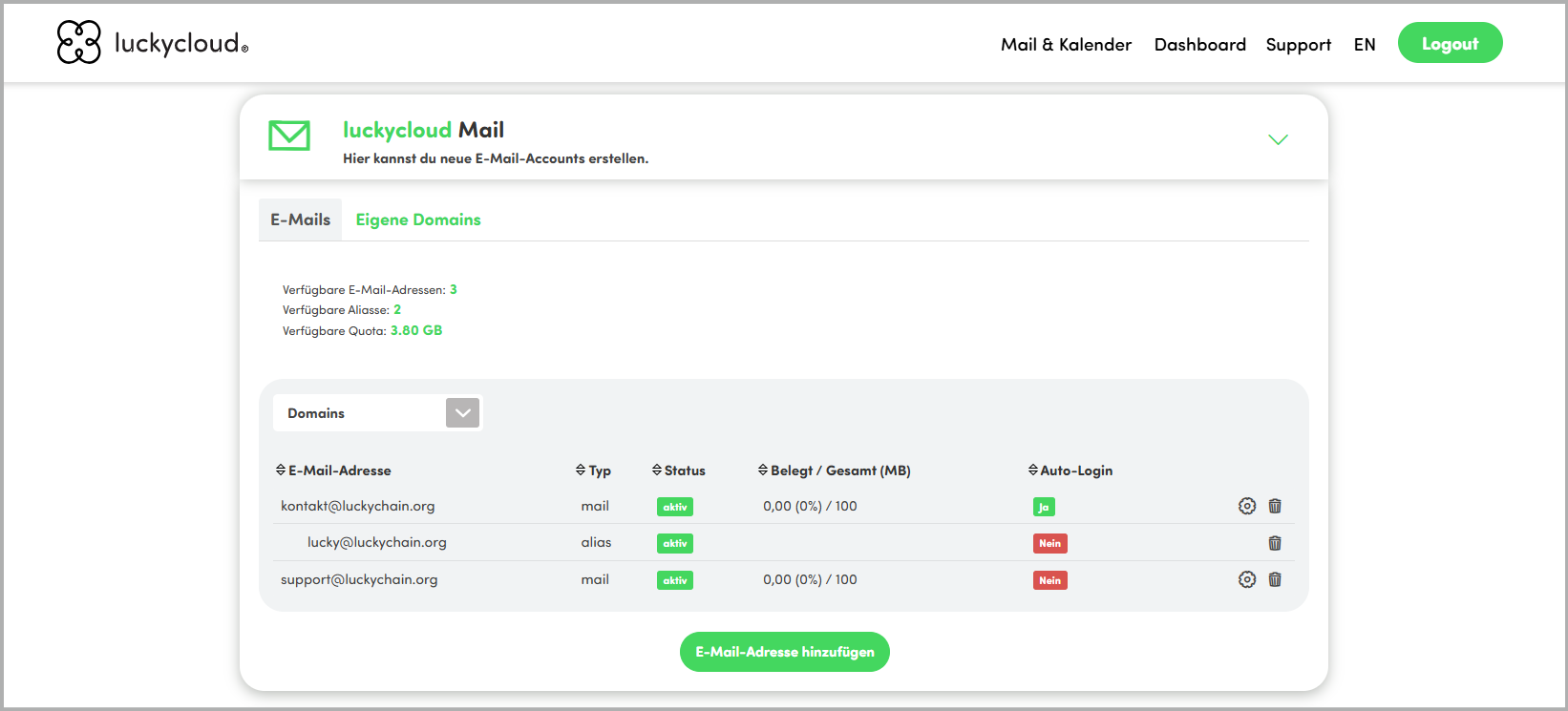
Nach der Erstellung deiner Mailadresse wirst du automatisch in das luckycloud Dashboard weitergeleitet. Hier findest du eine Übersicht über dein Mailpostfach, Speicherverbrauch, Aliase und Domain-Einstellungen.

2. Auto-Login & Sicherheitsaspekte
Im Dashboard kannst du festlegen, ob der Auto-Login aktiv sein soll oder nicht. Verschiebe dazu einfach den Regler in der Box „Mail & Kalender“.
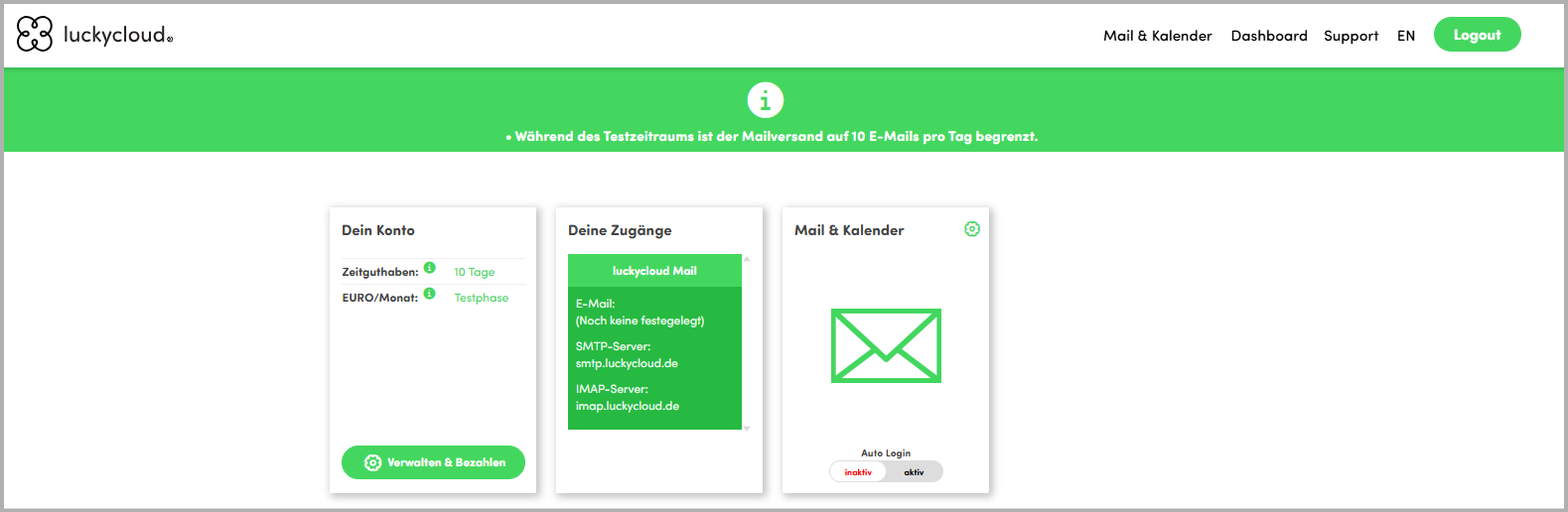
Wenn Auto-Login aktiv ist, wirst du aus dem Dashboard direkt in dein Mailpostfach weitergeleitet – ohne erneute Passworteingabe.
Wann ist ein Auto-Login sinnvoll?
- Für private Nutzung oder Einzelpersonen
- Für Endgeräte, die nur du verwendest
Wann Auto-Login besser deaktivieren?
- wenn mehrere Personen Zugriff auf das Gerät haben
- bei geschäftlicher Nutzung im Unternehmensumfeld
- wenn Administratoren keinen Einblick in Mailinhalte erhalten sollen
Hinweis: Auto-Login ist eine Komfortfunktion. Für maximale Sicherheit empfehlen wir die Deaktivierung auf gemeinsam genutzten Geräten.
Wenn du mehrere E-Mail-Adressen verwaltest, kannst du im Dashboard festlegen, mit welcher E-Mail-Adresse du dich automatisch einloggen möchtest. Der Auto-Login bestimmt, welches Postfach nach dem Login direkt geöffnet wird.
Pro Account kann immer nur eine E-Mail-Adresse als Auto-Login-Adresse aktiv sein.
So gehst du vor: Passe in deiner Übersicht von luckycloud Mail an, ob und für welche E-Mail-Adresse du die Funktion Auto-Login nutzen möchtest, indem du auf das Zahnrad klickst und das Häkchen entsprechend setzt.
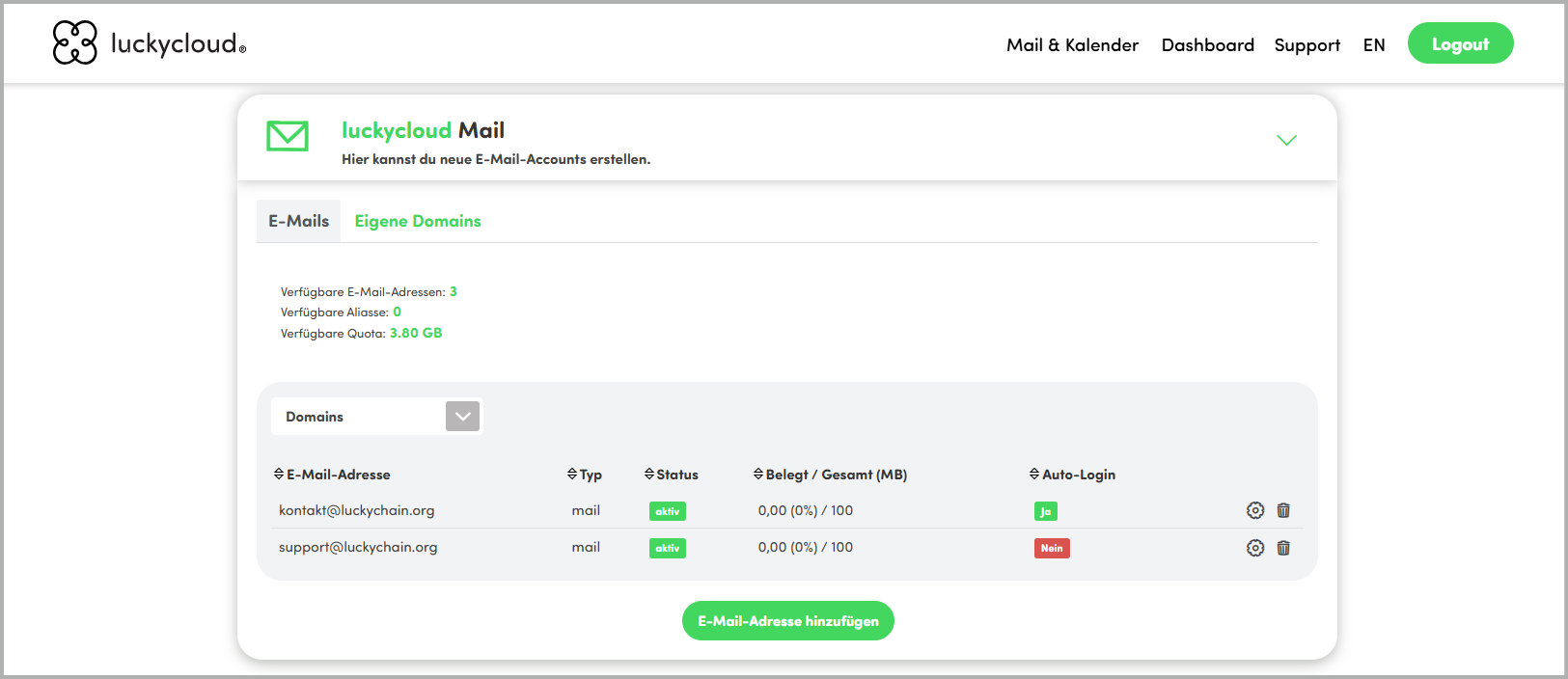
Bestätigung aus Sicherheitsgründen Wenn du die Auto-Login-Adresse änderst, erhältst du automatisch eine Bestätigungs-E-Mail an die neu ausgewählte Adresse. Erst nach dieser Bestätigung wird die neue Adresse als Auto-Login aktiviert.
Diese zusätzliche Absicherung verhindert, dass unbefugt eine andere E-Mail-Adresse als Auto-Login gesetzt wird.
3. Neue E-Mail-Adresse aus dem Account vergeben
Du kannst jederzeit weitere E-Mail-Adresse hinzufügen.
Schritt 1: Öffne im Dashboard „luckycloud Mail“

Schritt 2: Klicke auf „E-Mail-Adresse hinzufügen“
Schritt 3: Trage die neue E-Mail-Adresse ein sowie eine externe E-Mail-Adresse zur Erstellung des Passworts. Setze optional das Häkchen, um den Link zur Passworterstellung auch an den Account-Administrator zu senden.

Schritt 4: Deine neu angelegte E-Mail-Adresse erscheint nun in deiner Übersicht im Dashboard.
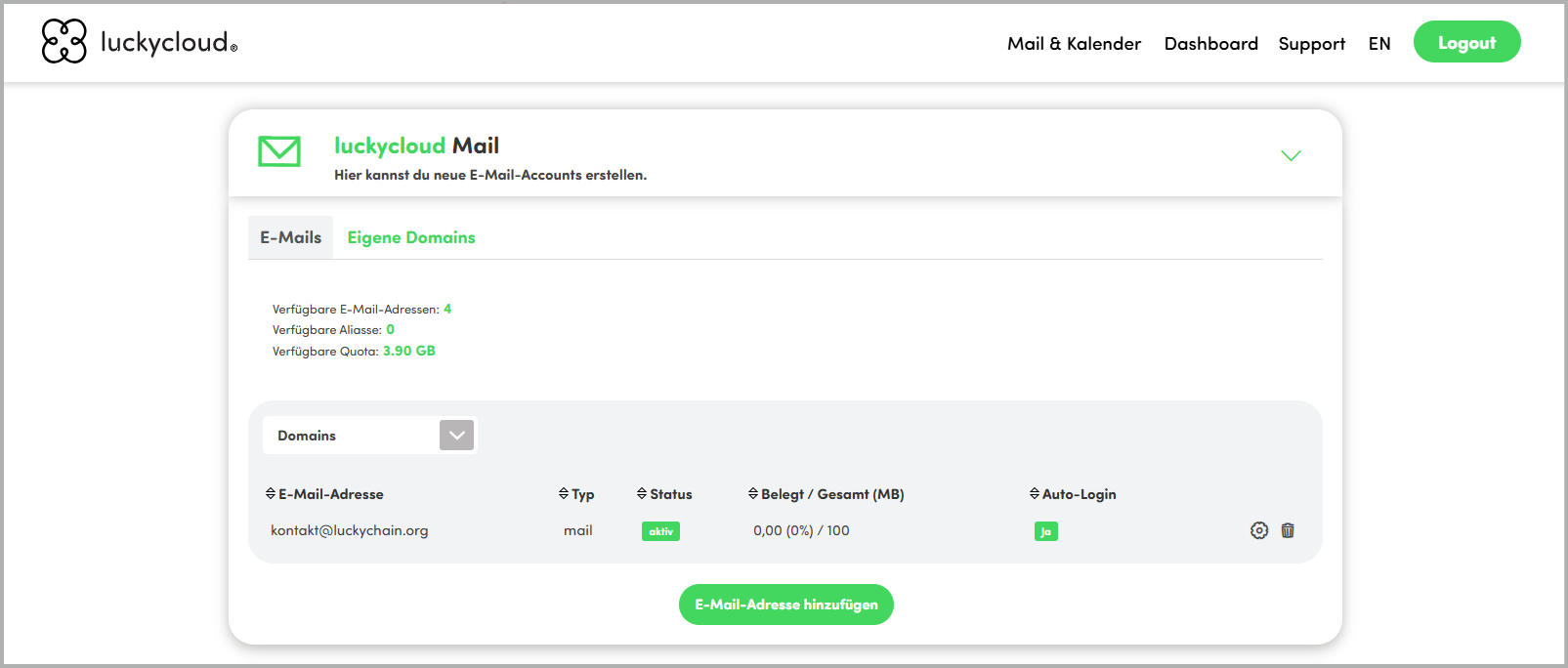
Schritt 5: Lege ein Passwort für die neue E-Mail-Adresse fest, indem du den Anweisungen der erhaltenen E-Mail an deine externe Mail-Adresse folgst.
Schritt 6: Passe in deiner Übersicht an, ob und für welche E-Mail-Adresse du die Funktion Auto-Login nutzen möchtest, indem du auf das Zahnrad klickst und das Häkchen entsprechend setzt.
4. Unterschiedliche Passwörter für Login ins Dashboard & Mail
Manche Nutzer möchten getrennte Passwörter für das luckycloud Dashboard und ihr Mailpostfach. luckycloud unterstützt das. Du kannst bei der Einrichtung oder später im Bereich „Sicherheit“ dein Passwort zum Dashboard ändern.

5. Neue Aliase aus dem Account anlegen
Ein Alias ist eine zusätzliche E-Mail-Adresse, die auf ein bestehendes Hauptpostfach verweist. E-Mails, die an den Alias gesendet werden, landen automatisch im Hauptposteingang. Für einen Alias wird kein eigenes Postfach angelegt und es entsteht kein zusätzlicher Speicherverbrauch.
Aliase eignen sich, um mehrere E-Mail-Adressen für unterschiedliche Zwecke zu nutzen, ohne mehrere Postfächer verwalten zu müssen.
Typische Anwendungsfälle:
- Rollenadressen wie support@, kontakt@ oder info@
- Projekt- oder Kampagnenadressen
- Trennung verschiedener Kommunikationszwecke bei einem zentralen Postfach
- Schutz der primären E-Mail-Adresse vor Weitergabe
Beim Versand von E-Mails kann der Alias als Absender ausgewählt werden, während du weiterhin mit deinem Hauptkonto angemeldet bleibst. Alle E-Mails werden zentral im Hauptpostfach verwaltet.
- Ein Alias ist eine zusätzliche Adresse ohne eigenes Login und ohne eigenen Speicher.
- Eine eigene Mailbox ist ein separates Postfach mit eigenem Login, eigenem Passwort und eigenem Speicherplatz.
- Ein Alias ist sinnvoll, wenn mehrere Adressen benötigt werden, aber nur ein Postfach verwaltet werden soll.
Eine eigene Mailbox ist sinnvoll, wenn mehrere Personen unabhängig voneinander arbeiten oder getrennte Zugänge benötigt werden.
- Verwende Aliase, wenn du mehrere Identitäten in einem zentralen Postfach ohne zusätzlichen Speicherverbrauch verwalten möchtest.
Aliase in luckycloud anlegen: So gehst du Schritt für Schritt vor:
Schritt 1: Aktiviere sofern noch nicht bei der Einrichtung geschehen, im Bereich „Verwalten & Bezahlen“ den Regler bei „Aliasse“.
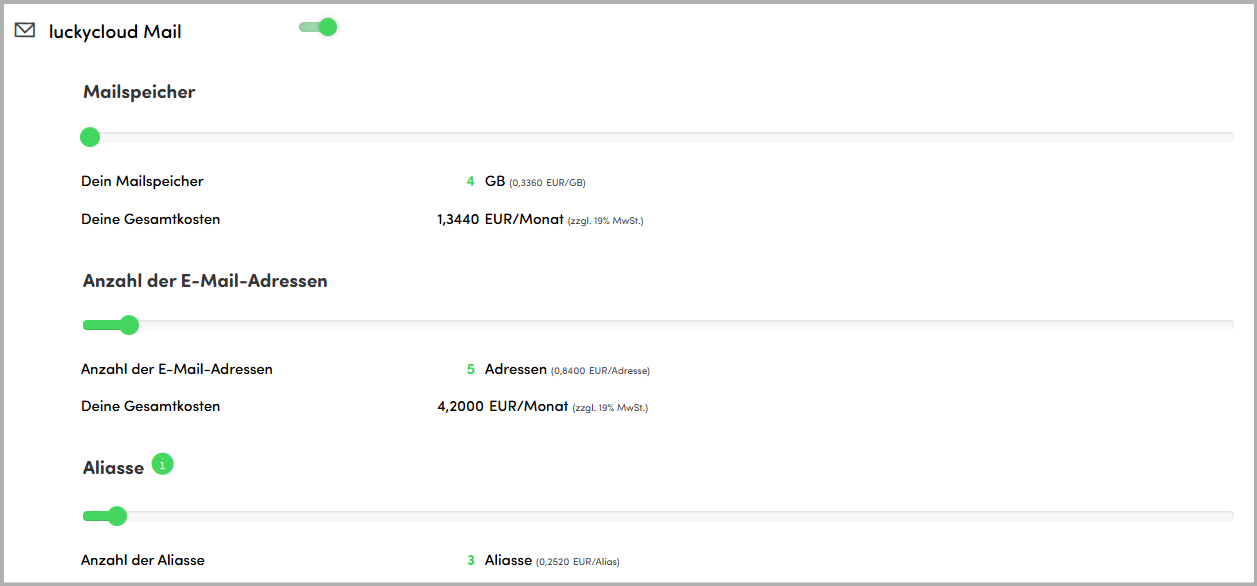
Schritt 2: Gehe nun zum Bereich luckycloud Mail und klicke auf „E-Mail-Adresse hinzufügen“.
Schritt 3: Gib anschließend den gewünschten Benutzernamen ein, wähle Domain und Typ „Alias“ sowie den Haupt-Account, dem der Alias zugeordnet sein soll und klicke auf „Speichern“.
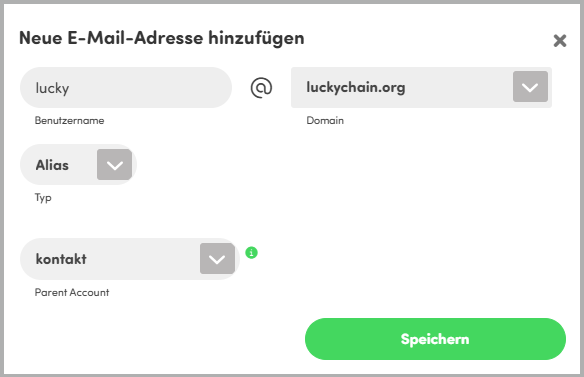
Schritt 4: In deiner Übersicht erscheint nun die Alias-Adresse direkt unter der entsprechenden Haupt-Adresse.